Por qué usar codex en la terminal
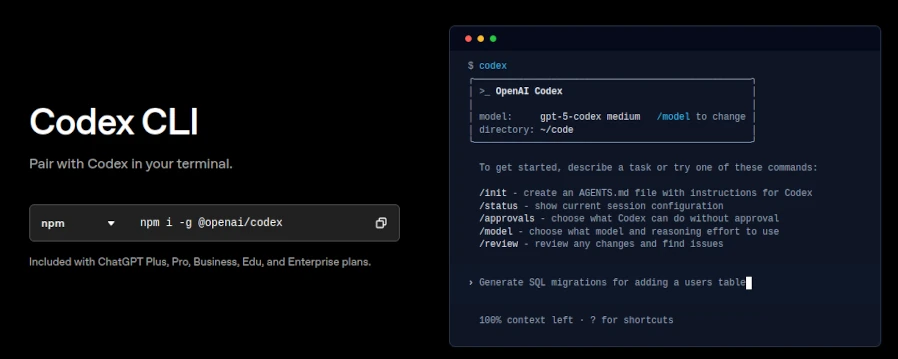
Codex es la IA de OpenAI especializada en picar código. La ventaja principal es que puede conectarse a tu GitHub, de manera que tiene todo el contexto del proyecto. Además es capaz de crear pull request entre otras cosas. Pero usar Codex CLI, su versión de terminal, es otra cosa. Porque esta versión es capaz de acceder a los ficheros que estén en la carpeta (y subcarpetas) donde se está ejecutando. Y además... puede ejecutar comandos de terminal, lo que desbloquea todo su potencial.
Te explico cómo montarlo, no te asustes, es muy sencillo.
Qué necesitas antes de instalar
- macOS o Linux. En Windows la ruta recomendada es WSL (el soporte nativo es experimental).
npm(Node.js instalado) o Homebrew; la guía usa ambos.- Una cuenta con acceso a Codex (ChatGPT Plus/Pro/Business/Edu/Enterprise) o una clave de API.
gitpara poder revisar los cambios que haga el agente.
Instalación paso a paso
Elige tu gestor y ejecuta uno de estos comandos:
- npm (recomendado si ya tienes Node):
npm i -g @openai/codex
- Homebrew (macOS/Linux):
brew install codex
Comprueba que quedó instalado:
codex --version
Para actualizar cuando haya versión nueva:
npm i -g @openai/codex@latest
# o con brew
brew upgrade codex
Configura la autenticación
- Lanza la CLI por primera vez:
codex
-
Sigue el prompt de login: puedes iniciar sesión con tu cuenta de ChatGPT (Plus, Pro, Business, Edu o Enterprise) o elegir el modo de clave de API.
-
Si optas por clave, expórtala antes de ejecutar Codex:
export OPENAI_API_KEY="sk-xxxxxxxxxxxxxxxx"
- Opcional: añade la organización si tu cuenta lo necesita:
export OPENAI_ORG_ID="org_xxxxxxxx"
- Verifica el estado cuando quieras:
codex auth status
Primer arranque rápido
- Entra en la carpeta de tu proyecto:
cd /ruta/a/tu/proyecto. - Lanza la interfaz interactiva:
codex. - Dale un objetivo corto, por ejemplo: "Revise el README y propón dos mejoras de claridad. No modifiques ficheros aún."
- Revisa cualquier edición con
git statusygit diffantes de aceptar.
Recuerda que Codex CLI solo ve lo que está dentro de la carpeta actual y subcarpetas. Si tienes archivos sensibles, muévelos fuera o marca carpetas que no deba tocar en tu mensaje inicial.
Problemas habituales y soluciones rápidas
codex: command not found: reinstala connpm i -g @openai/codexobrew install codexy abre una terminal nueva.- Falla la autenticación: asegúrate de usar una cuenta con acceso a Codex o que
OPENAI_API_KEYesté exportada en la misma sesión. - Errores de permisos al escribir: ejecuta la CLI dentro de un directorio donde tengas permisos de escritura.
- El agente no ve mis archivos: asegúrate de estar en la carpeta correcta antes de lanzar
codexy que los ficheros no estén fuera del árbol actual.