Configurando mi terminal en Linux Mint
Llevaba tiempo queriendo darle un toque más personal al terminal de mi equipo principal, un Linux Mint Cinnamon del que tiro bastante en mi día a día. Uso sobre todo tmux porque me permite dividir el terminal en paneles que puedo personalizar.
No buscaba algo exagerado ni lleno de efectos, sino una apariencia más moderna y agradable que siguiera encajando con la estética discreta de Mint.
Este es el proceso que he seguido y el resultado final.
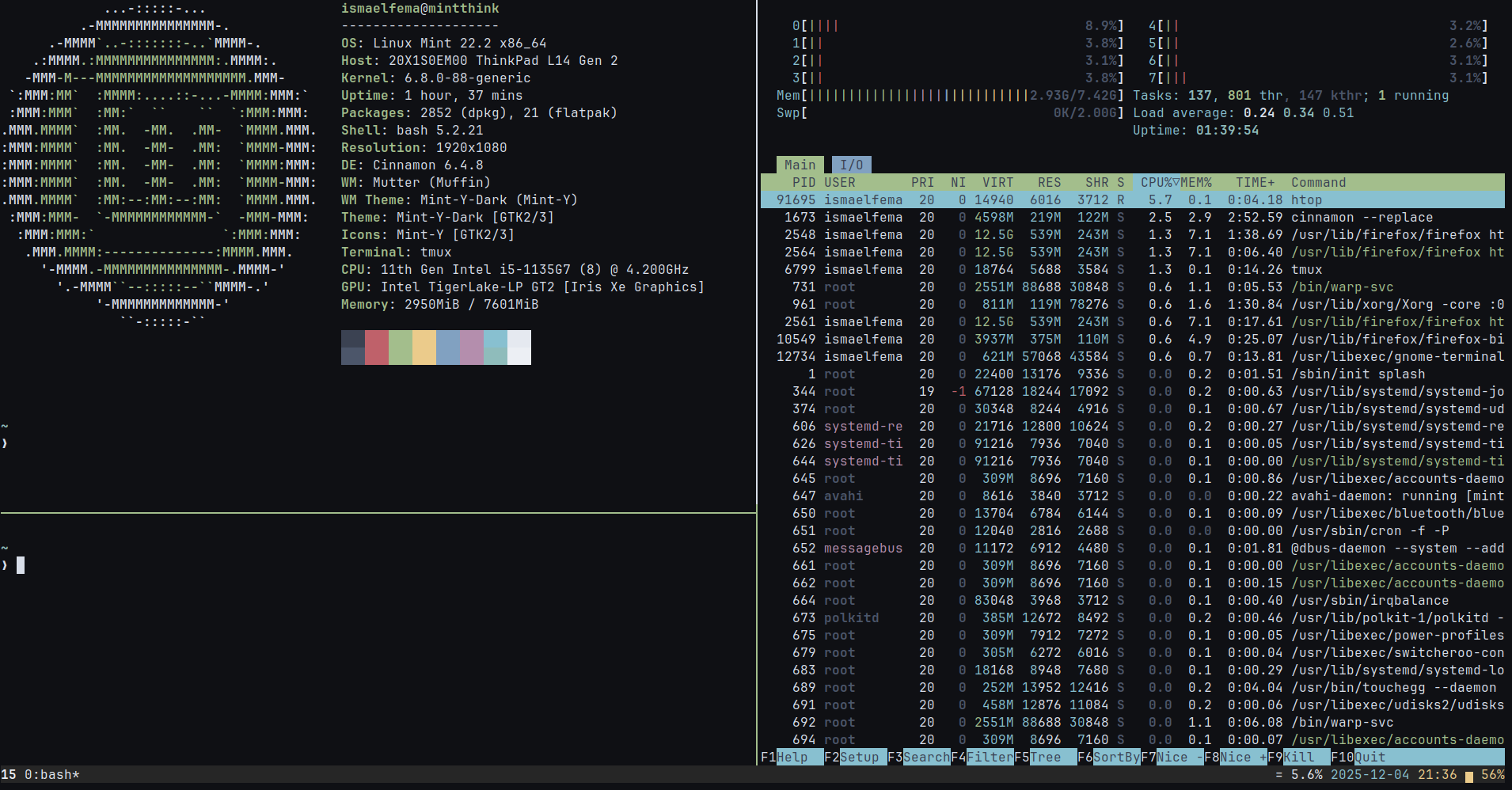
Tema de colores: Nord
Elegí el tema Nord porque tiene tonos calmados en azul y gris, muy compatibles con Mint. Para instalarlo en GNOME Terminal:
git clone https://github.com/arcticicestudio/nord-gnome-terminal.git
cd nord-gnome-terminal/src
./nord.sh
Después solo tuve que seleccionar el perfil Nord en las Preferencias del terminal y ajustar ligeramente el color del fondo a mi gusto.
Fuente: JetBrains Mono Nerd Font
Para que los iconos y símbolos del prompt aparezcan correctamente, instalé una Nerd Font:
sudo apt install fonts-jetbrains-mono
Luego la seleccioné como fuente del terminal. Es una fuente muy limpia, perfecta para trabajar horas en consola.
Prompt modernizado con Starship
Instalé Starship, un prompt minimalista que muestra información útil sin saturar:
curl -sS https://starship.rs/install.sh | sh
echo 'eval "$(starship init bash)"' >> ~/.bashrc
Tiene su propio archivo de configuración (~/.config/starship.toml), pero con una configuración básica ya queda muy bien.
Mejorando tmux
tmux es una parte esencial de mi flujo de trabajo, así que también quería darle un lavado de cara leve.
Primero instalé el Tmux Plugin Manager (TPM):
git clone https://github.com/tmux-plugins/tpm ~/.tmux/plugins/tpm
Y luego dejé mi fichero ~/.tmux.conf así:
set -g mouse off
set -g status-bg colour235
set -g status-fg white
set -g status-interval 5

set -g status-left-length 30
set -g status-left "#[bold]#S "

set -g status-right-length 90
set -g status-right "#{cpu_icon} #{cpu_percentage} #[fg=cyan]%Y-%m-%d #[fg=yellow]%H:%M #{battery_icon} #{battery_percentage}"

set -g @plugin 'tmux-plugins/tmux-cpu'
set -g @plugin 'tmux-plugins/tmux-battery'

set -g @plugin 'tmux-plugins/tpm'
run '~/.tmux/plugins/tpm/tpm'
Esto me da una barra discreta con CPU, fecha, hora y batería, manteniendo la posibilidad de copiar y pegar cómodamente en la terminal (por eso el ratón está desactivado dentro de tmux).
Para que el plugin de batería funcione correctamente, instalé:
sudo apt install acpi
Neofetch le da el toque final
Para mostrar un resumen del sistema al abrir el terminal, instalé neofetch:
sudo apt update
sudo apt install neofetch
Y añadí al final de ~/.bashrc:
neofetch
No es invasivo y le da un toque chulo al iniciar la terminal.
Resultado final
El resultado es un terminal:
- Con colores suaves y agradables
- Un prompt moderno y limpio
- tmux con barra informativa discreta
- Fastfetch dando la bienvenida sin estridencias
- Todo integrado visualmente con Linux Mint
Una mejora sencilla, pero que hace que trabajar en consola sea bastante más cómodo y agradable.