Pasar archivos entre el móvil y el ordenador debería ser trivial. Pero entre cables, apps que piden registro y servicios en la nube, muchas veces acabamos perdiendo más tiempo del que toca.
LocalSend es una alternativa muy cómoda: funciona dentro de tu red local, es gratuita, de código abierto y no necesitas crear cuenta.
Qué es LocalSend (y por qué merece la pena)
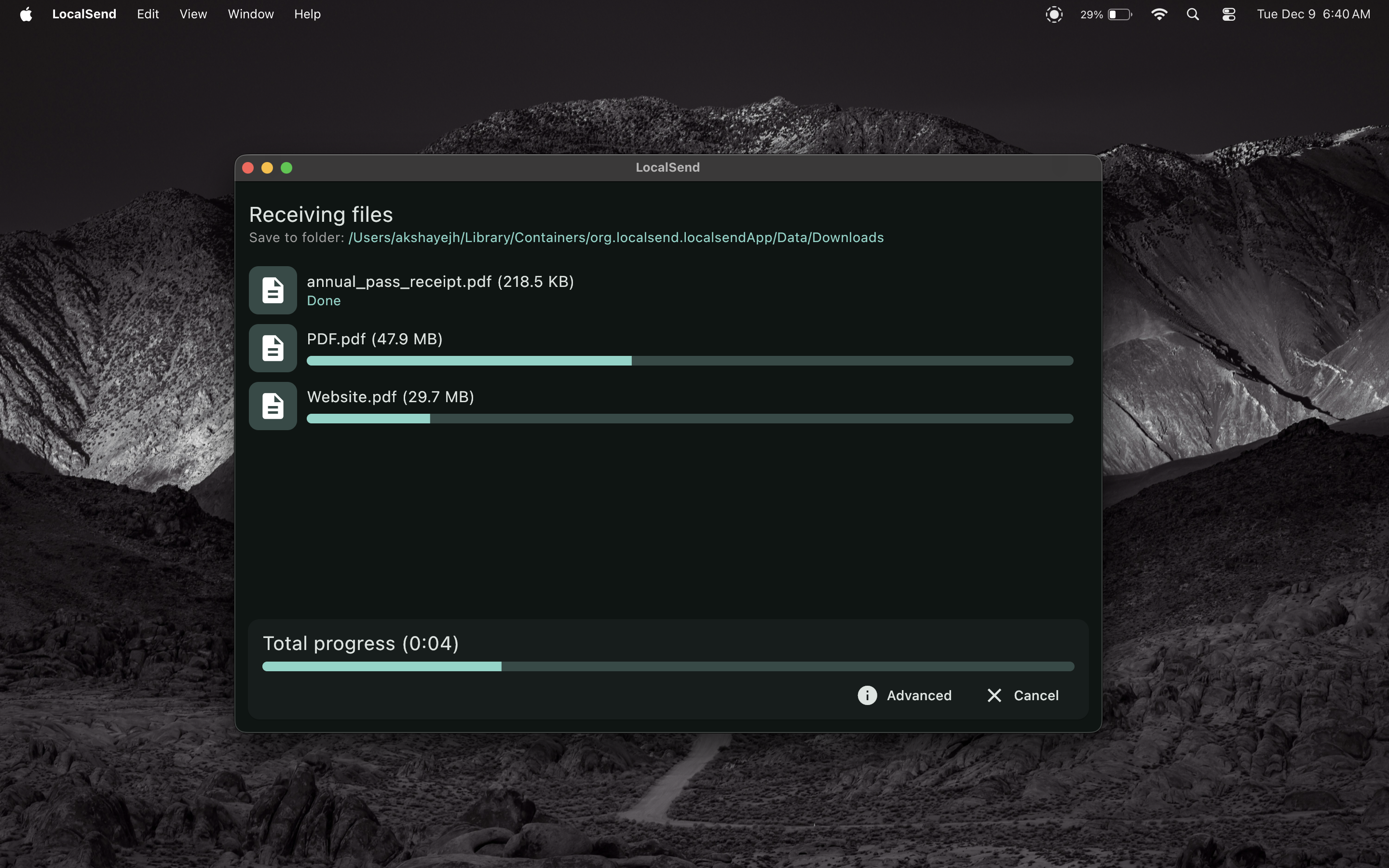
LocalSend permite enviar ficheros entre dispositivos conectados a la misma red Wi-Fi o LAN:
- Android a Windows/Linux/macOS
- iPhone a PC
- Portátil a portátil
- Cualquier combinación compatible
Ventajas claras:
- No depende de internet para transferir
- No sube tus archivos a la nube
- Interfaz simple y directa
- Suele ir bastante rápido en redes locales decentes
Instalación en tus dispositivos
Puedes instalar LocalSend en cada dispositivo desde su tienda correspondiente o desde su repositorio oficial:
- Web oficial: localsend.org
- Código fuente en GitHub: LocalSend/localsend
- Android: Google Play o F-Droid
- iOS: App Store
- Windows/macOS/Linux: instalador desde la web oficial
Instálalo en ambos dispositivos (por ejemplo, móvil y portátil) y abre la app en los dos.
Requisitos para que se detecten
Antes de enviar nada, revisa estos puntos:
- Ambos dispositivos deben estar en la misma red local
- LocalSend debe estar abierto en ambos
- Si usas firewall en el PC, permite LocalSend en red privada
- Evita redes de invitados que aíslan dispositivos entre sí
Si todo está bien, al abrir la app deberías ver los otros dispositivos disponibles automáticamente.
Primer envío paso a paso
Ejemplo: enviar una foto del móvil al portátil.
- En el móvil, abre LocalSend y pulsa en Enviar.
- Elige el archivo (o varios).
- Selecciona tu portátil en la lista de dispositivos detectados.
- En el portátil, acepta la transferencia.
- Espera a que termine y abre la carpeta de destino.
Listo. Sin cables, sin registro y sin subir nada a terceros.
Ajustes recomendados
Una vez te funcione, merece la pena tocar dos ajustes:
- Nombre del dispositivo: usa uno claro (por ejemplo,
portatil-casaopixel-8). - Carpeta de descargas: define dónde quieres guardar los archivos recibidos.
Opcionalmente, puedes activar confirmaciones para evitar aceptar envíos por error.
Sin límites, ni problemas de privacidad
Si intercambias archivos a menudo entre móvil y ordenador, LocalSend te ahorra bastantes problemas: límites de tamaño, velocidad de transferencia y dependencia de servicios externos. Al final, el único límite real es tu propia red local, y en privacidad también sales ganando.
En mi caso, se ha convertido en la opción por defecto para pasarme cosas del PC al móvil.
Si te interesan este tipo de herramientas sencillas, también puedes ver cómo tengo configurado mi terminal en Linux Mint o cómo utilizo Codex desde el terminal.
¡Espero que os sirva!