Pasar archivos entre el móvil y el ordenador debería ser trivial. Pero entre cables, apps que piden registro y servicios en la nube, muchas veces acabamos perdiendo más tiempo del que toca.
LocalSend es una alternativa muy cómoda: funciona dentro de tu red local, es gratuita, de código abierto y no necesitas crear cuenta.
Qué es LocalSend (y por qué merece la pena)
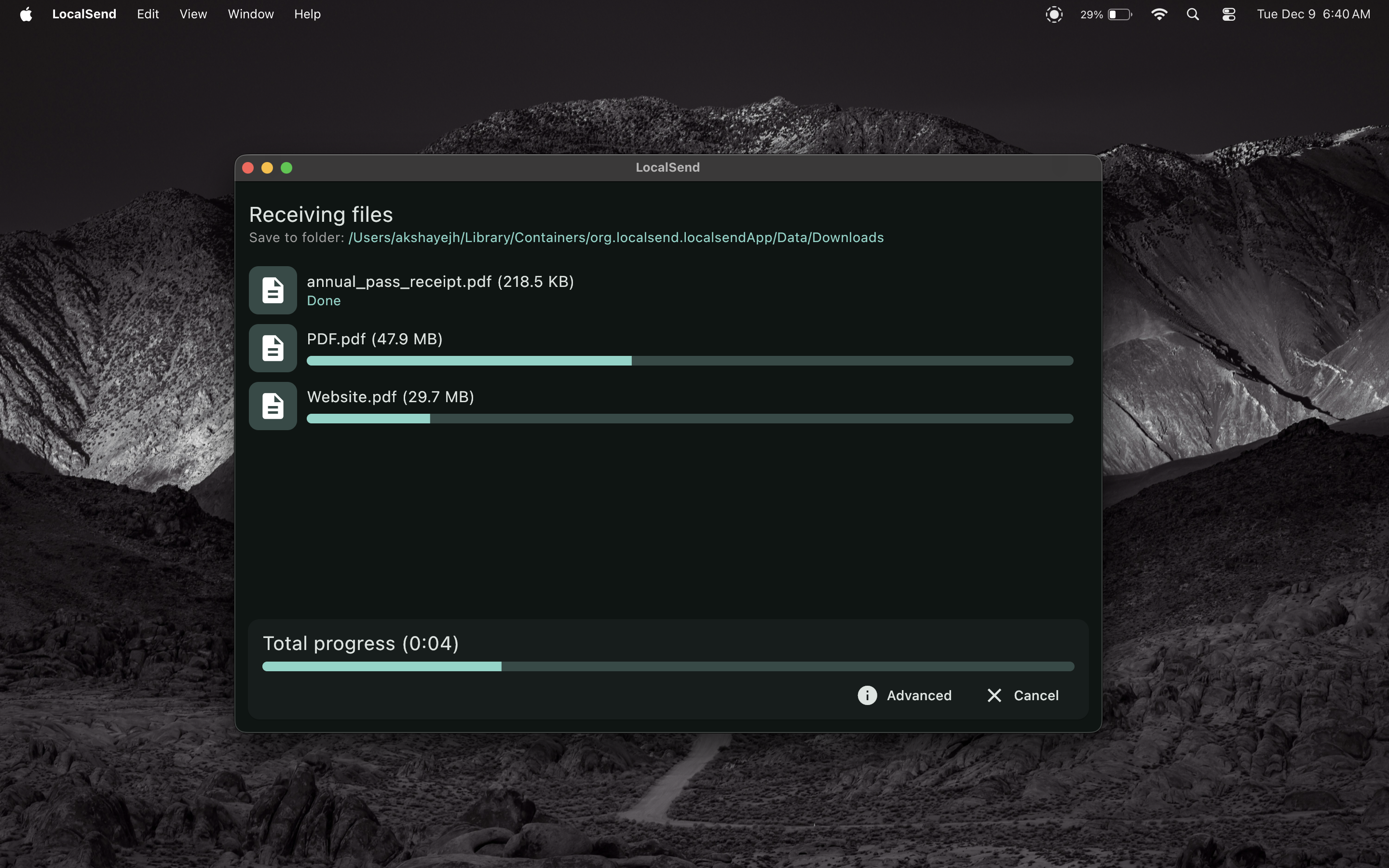
LocalSend permite enviar ficheros entre dispositivos conectados a la misma red Wi-Fi o LAN:
- Android a Windows/Linux/macOS
- iPhone a PC
- Portátil a portátil
- Cualquier combinación compatible
Ventajas claras:
- No depende de internet para transferir
- No sube tus archivos a la nube
- Interfaz simple y directa
- Suele ir bastante rápido en redes locales decentes
Instalación en tus dispositivos
Puedes instalar LocalSend en cada dispositivo desde su tienda correspondiente o desde su repositorio oficial:
- Web oficial: localsend.org
- Código fuente en GitHub: LocalSend/localsend
- Android: Google Play o F-Droid
- iOS: App Store
- Windows/macOS/Linux: instalador desde la web oficial
Instálalo en ambos dispositivos (por ejemplo, móvil y portátil) y abre la app en los dos.
Requisitos para que se detecten
Antes de enviar nada, revisa estos puntos:
- Ambos dispositivos deben estar en la misma red local
- LocalSend debe estar abierto en ambos
- Si usas firewall en el PC, permite LocalSend en red privada
- Evita redes de invitados que aíslan dispositivos entre sí
Si todo está bien, al abrir la app deberías ver los otros dispositivos disponibles automáticamente.
Primer envío paso a paso
Ejemplo: enviar una foto del móvil al portátil.
- En el móvil, abre LocalSend y pulsa en Enviar.
- Elige el archivo (o varios).
- Selecciona tu portátil en la lista de dispositivos detectados.
- En el portátil, acepta la transferencia.
- Espera a que termine y abre la carpeta de destino.
Listo. Sin cables, sin registro y sin subir nada a terceros.
Ajustes recomendados
Una vez te funcione, merece la pena tocar dos ajustes:
- Nombre del dispositivo: usa uno claro (por ejemplo,
portatil-casaopixel-8). - Carpeta de descargas: define dónde quieres guardar los archivos recibidos.
Opcionalmente, puedes activar confirmaciones para evitar aceptar envíos por error.
Sin límites, ni problemas de privacidad
Si intercambias archivos a menudo entre móvil y ordenador, LocalSend te ahorra bastantes problemas: límites de tamaño, velocidad de transferencia y dependencia de servicios externos. Al final, el único límite real es tu propia red local, y en privacidad también sales ganando.
En mi caso, se ha convertido en la opción por defecto para pasarme cosas del PC al móvil.
¡Espero que os sirva!